Nodelæsning – Hurtigere! 4
Jeg arbejder hele tiden på at gøre mine apps mere fleksible i brug. I version 3 af Nodelæsning – Hurtigere! indbyggede jeg deling og import af øvelser og tilføjede justerbare nodeværdier. Nodelæsning – Hurtigere! 4 tager det næste skridt på denne vej. Opdateringen er færdig og tilgængelig i App Store!
Endless mode
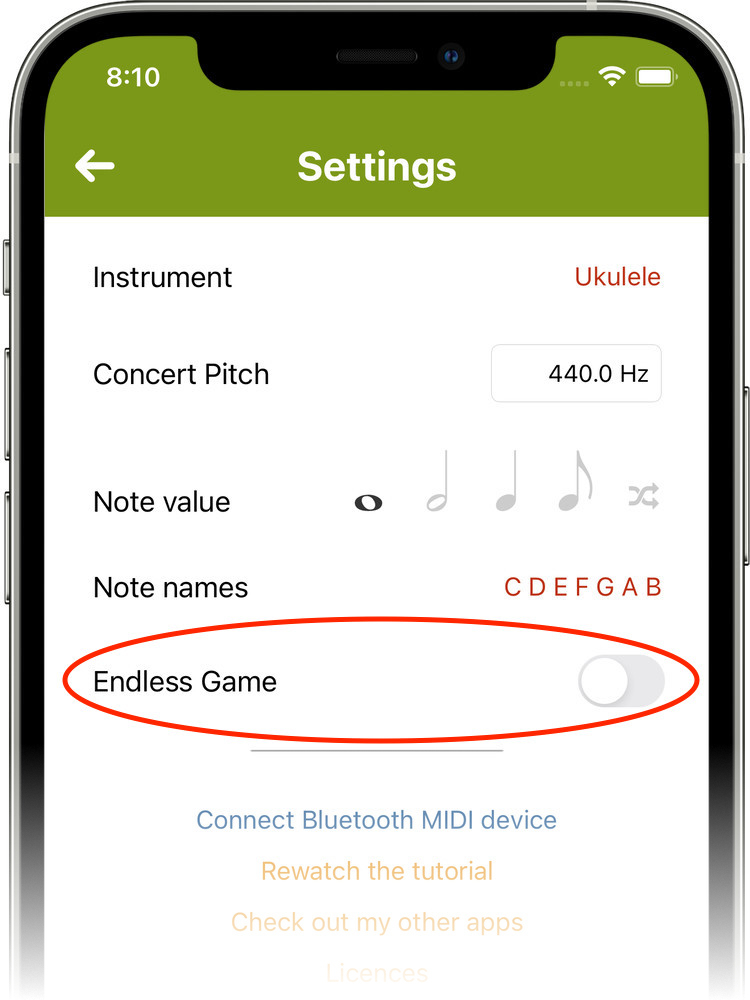
Igen og igen har brugere givet udtryk for ønsket om at kunne ophæve tidsbegrænsningen. Personligt er jeg ikke fan af det. I appens tidlige fase eksperimenterede jeg med forskellige tider og kunne hos alle mine elever se, hvordan koncentrationen faldt efter ét minut. Efter min opfattelse er det tydeligvis et godt tidspunkt til feedback. Derfor besluttede jeg at fastlåse de 60 sekunder.
Da mennesker dog begår fejl og nogle gange stoler for meget på deres egne synspunkter, vil jeg gøre det bedre og give dem, der ikke deler denne overbevisning, mulighed for selv at bestemme, hvornår de vil afslutte spillet. Vælg bare “Endless mode” i indstillingerne, og så kan du gå i gang. Du ser som normalt dine opnåede point under spillet, men til resultatet beregnes gennemsnittet pr. minut, så du har en sammenlignelig værdi i forhold til standardens 60 sekunder. Da mange lærere bruger appen sammen med deres elever, synes jeg, det er fornuftigt.
Opret og del egne instrumenter
Den næste funktion var lidt mere omfattende at programmere. Også denne bygger på brugernes ønske om mere fleksibilitet: oprettelsen af egne instrumenter. Jeg måtte tænke længe over, hvordan jeg bedst kunne gribe det an, og vil nu gerne præsentere løsningen. Jeg vil dog ikke undlade at nævne, at dette er en funktion for øvede!
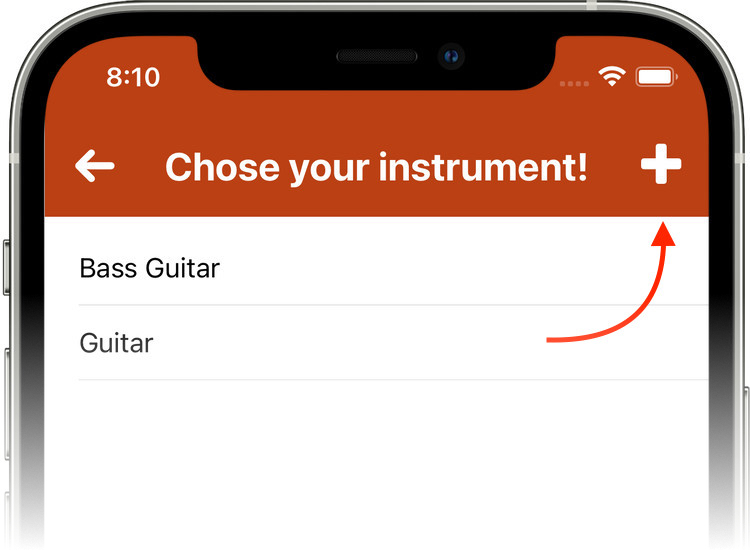
I instrumentvalget vælger du først kategorien (f.eks. strenginstrumenter) og kan derefter oprette et nyt instrument via “+”-symbolet øverst til højre. Til det er følgende nødvendigt:
- Instrumentets navn
- Nøgle (g-, f-, alt- og/eller tenornøgle)
- Transposition
- Valgfrit: toneomfang
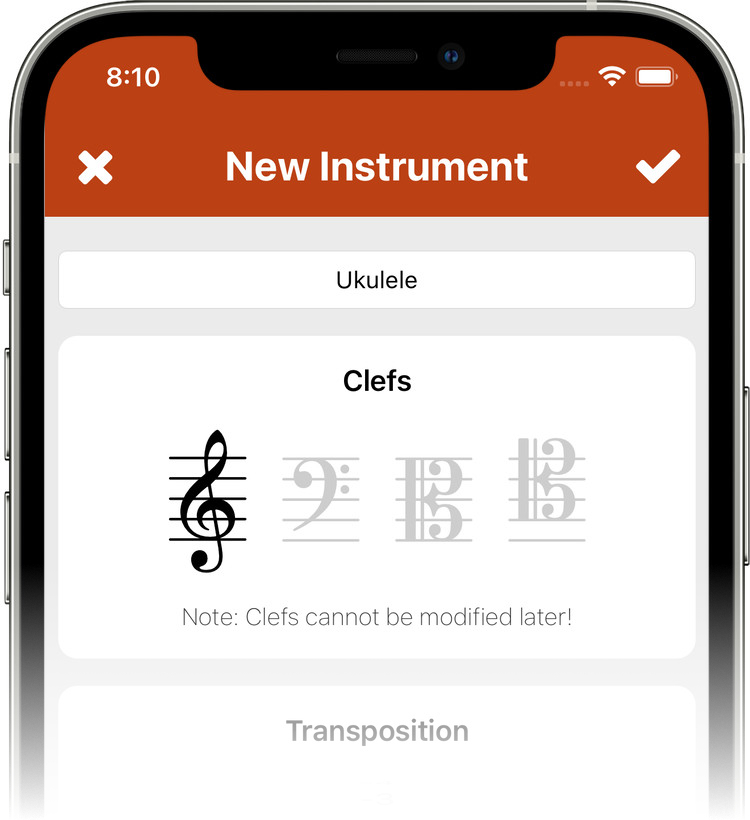
Navnet kan vælges frit. Nøglerne kan kombineres efter ønske. Tonemestre og dirigenter kan her f.eks. oprette et “Alle nøgler”-instrument og bruge det til at øve partiturspil. Vælges én enkelt nøgle, bevares hovedmenuen med øvelserne “Let”, “Middel”, “Svær” og “Ekstrem”. I modsætning til standardinstrumenterne skal de tilsvarende øvelser dog oprettes manuelt og forbliver redigerbare. Ved flere nøgler er kun menupunktet “Egne…” til rådighed.
Transposition er et lidt vanskeligere emne. Ikke alle ved, hvad de skal stille op med “-2” eller “B-transposition”. Derfor har jeg forsøgt at lægge særlig vægt på klarhed her. Du vælger en transposition med hjulet, f.eks. +2, og får så teksten “D-transposition, ved tonen C lyder D” som feedback.
Toneomfanget kan indstilles valgfrit. På den måde kan du f.eks. sikre dig, at en bestemt tone i øvelserne ikke kan underskrides eller overskrides.
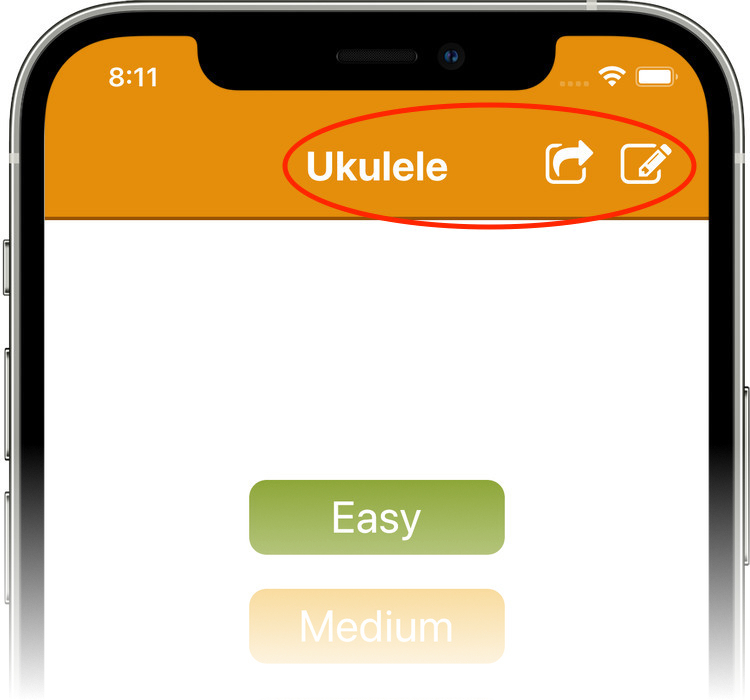
Deling af instrumenterne – inklusive alle de øvelser, der er lavet til dem – fungerer på samme måde som deling af øvelser.
iPhone i liggende format
Det vil især glæde brugere af MIDI-funktionen: Har du valgt et spil, kan du nu dreje iPhone i liggende format og lægge den på nodestativet.
I alle andre vinduer forbliver stående format den eneste mulighed. Jeg beder om forståelse for det: Hver skærm (og det er efterhånden mange) skulle have et helt nyt layout. Og da min tid til udvikling er begrænset, vil jeg hellere bruge den på vigtigere funktioner!
Passende links
Læs videre: Nodelæsning – Hurtigere! 5.