Lecture de notes – Plus vite ! 4
Je travaille sans cesse à rendre l’utilisation de mes applications plus flexible. Dans la version 3 de Lecture de notes – Plus vite !, j’ai intégré le partage et l’import d’exercices et ajouté des valeurs de notes modifiables. Lecture de notes – Plus vite ! 4 franchit une nouvelle étape sur cette voie. La mise à jour est prête et disponible dans l’App Store !
Mode sans fin
De nombreux utilisateurs m’ont régulièrement exprimé le souhait de pouvoir supprimer la limite de temps. Personnellement, je n’en suis pas un grand partisan. Dans la phase initiale de l’app, j’ai expérimenté différentes durées et j’ai pu observer chez tous mes élèves que leur concentration baissait après une minute. De mon point de vue, c’est clairement un bon moment pour un retour. J’ai donc décidé de fixer la durée à 60 secondes.
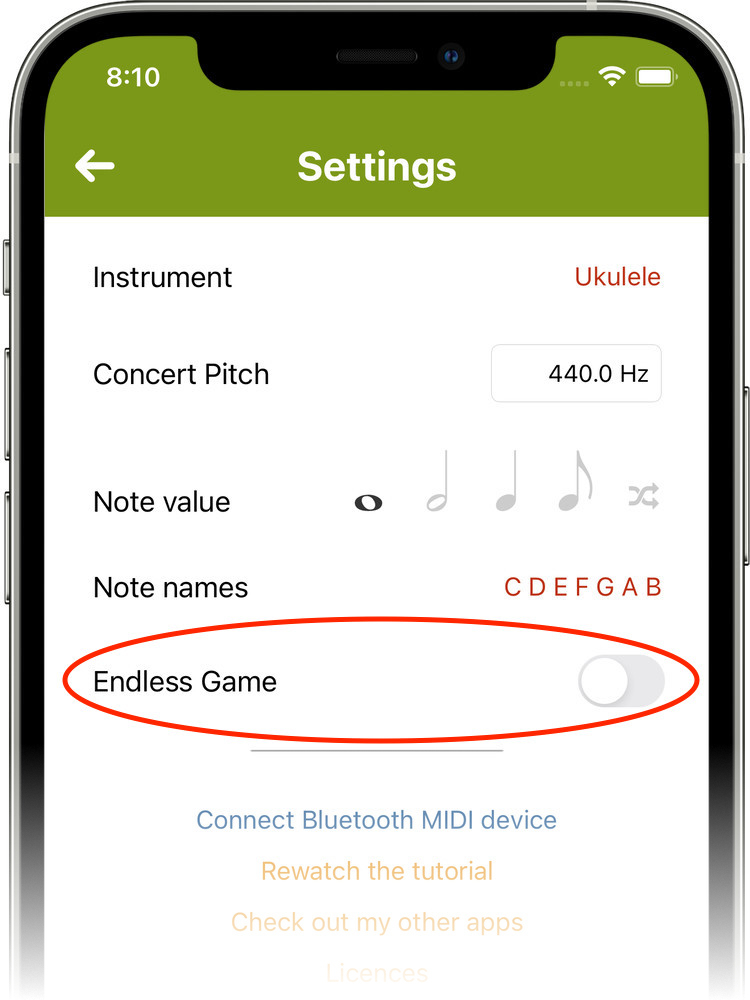
Mais comme les humains se trompent et se fient parfois trop à leurs propres convictions, j’ai voulu faire mieux et permettre à ceux qui ne partagent pas cette idée de décider eux-mêmes quand ils veulent arrêter le jeu. Pour cela, il suffit de choisir « mode sans fin » dans les réglages et de commencer. Vous voyez vos points comme d’habitude pendant la partie, mais pour le résultat, la moyenne par minute est calculée, afin de conserver une valeur comparable au mode standard de 60 secondes. Comme beaucoup d’enseignants utilisent l’app avec leurs élèves, cela me semble judicieux.
Instruments personnalisés
La fonctionnalité suivante a demandé un peu plus de programmation. Elle repose elle aussi sur la demande des utilisateurs d’obtenir davantage de flexibilité : la création d’instruments personnalisés. J’ai longtemps réfléchi à la meilleure façon de procéder, et je voudrais maintenant présenter la solution. Je précise toutefois qu’il s’agit d’une fonction destinée aux utilisateurs avancés !
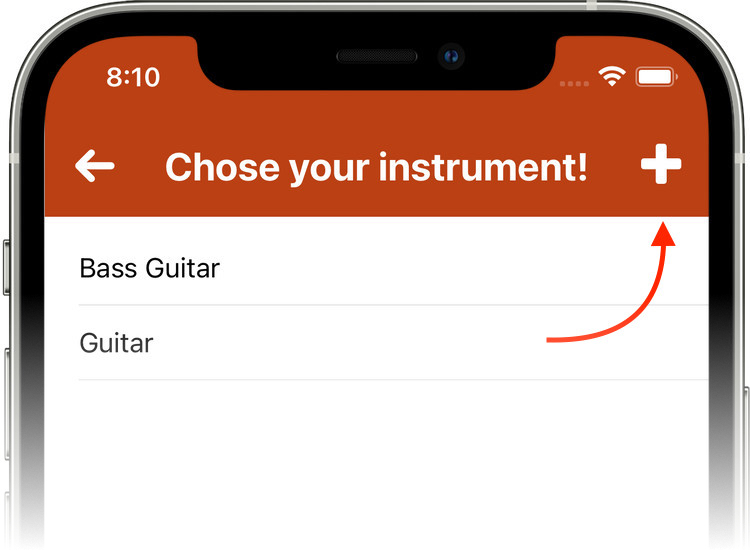
Dans la sélection des instruments, vous choisissez d’abord la catégorie (par exemple instruments à cordes pincées), puis vous pouvez créer un nouvel instrument via le symbole « + » en haut à droite. Pour cela, les éléments suivants sont nécessaires :
- nom de l’instrument
- clé (sol, fa, ut et/ou ténor)
- transposition
- optionnel : ambitus
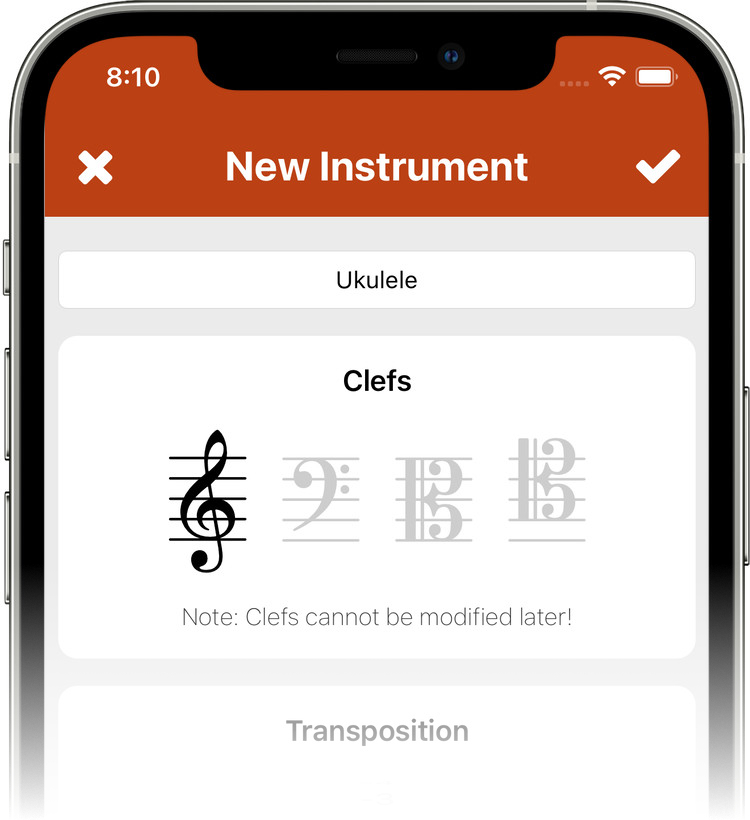
Le nom est libre. Les clés peuvent être combinées à volonté. Les tonmeisters et les chefs d’orchestre peuvent par exemple créer ici un instrument « toutes les clés » et s’en servir pour travailler la lecture de partition. Si une seule clé est choisie, le menu principal avec les exercices « facile », « moyen », « difficile » et « extrême » reste disponible. Contrairement aux instruments standards, les exercices correspondants doivent toutefois être créés manuellement et restent modifiables. En cas de plusieurs clés, seul le menu « personnel… » est disponible.
La transposition est un sujet un peu plus délicat. Tout le monde ne sait pas immédiatement quoi faire de « -2 » ou de « transposition en si bémol ». J’ai donc particulièrement veillé à la clarté ici. Vous choisissez une transposition avec la roue, par exemple +2, et vous obtenez ensuite le retour « transposition en ré, quand la note écrite est do, le son produit est ré ».
L’ambitus peut être réglé en option. Vous pouvez ainsi vous assurer, par exemple, qu’une certaine note ne pourra pas être dépassée ni sous-passée dans les exercices.
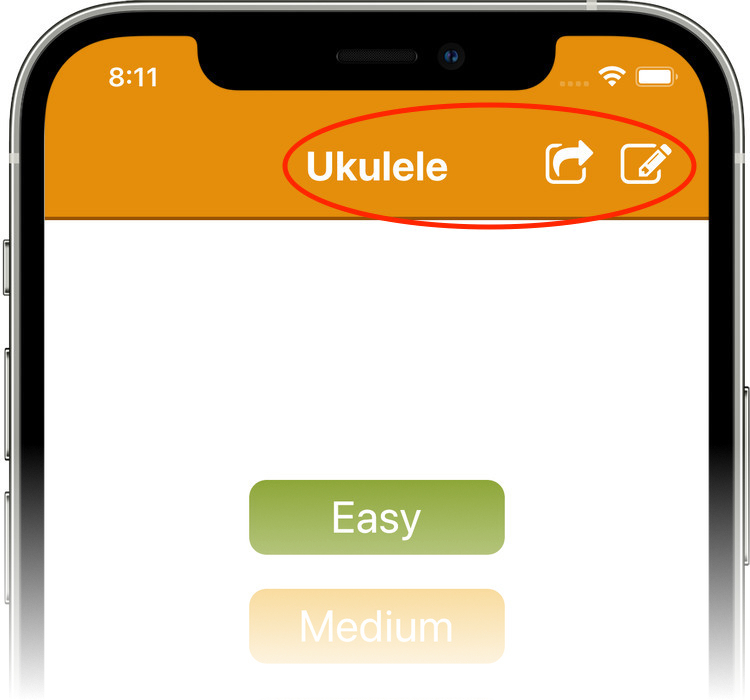
Le partage des instruments — y compris de tous les exercices créés pour eux — fonctionne exactement comme le partage d’exercices.
iPhone en mode paysage
Les utilisateurs de la fonction MIDI en particulier s’en réjouiront : une fois un jeu choisi, vous pouvez désormais passer l’iPhone en mode paysage et le poser sur le pupitre.
Dans toutes les autres fenêtres, le mode portrait reste la seule option. Je vous demande votre compréhension : chaque écran (et ils sont désormais très nombreux) devrait recevoir une toute nouvelle mise en page. Or, comme mon temps de développement est limité, je préfère le consacrer à des fonctionnalités plus importantes !
Liens utiles
Lire la suite : Lecture de notes – Plus vite ! 5.