Lecture de notes – Plus vite ! 7
Voici les nouveautés
Avec cette mise à jour, Lecture de notes – Plus vite ! devient encore plus proche de la pratique. Le nouveau Note Finder vous aide à contrôler directement les sons que vous jouez ou chantez. De plus, des sons dans le mode “Note -> Name” rendent l’entraînement plus vivant et relient encore plus étroitement l’image de la note, son nom et sa sonorité.
Note Finder
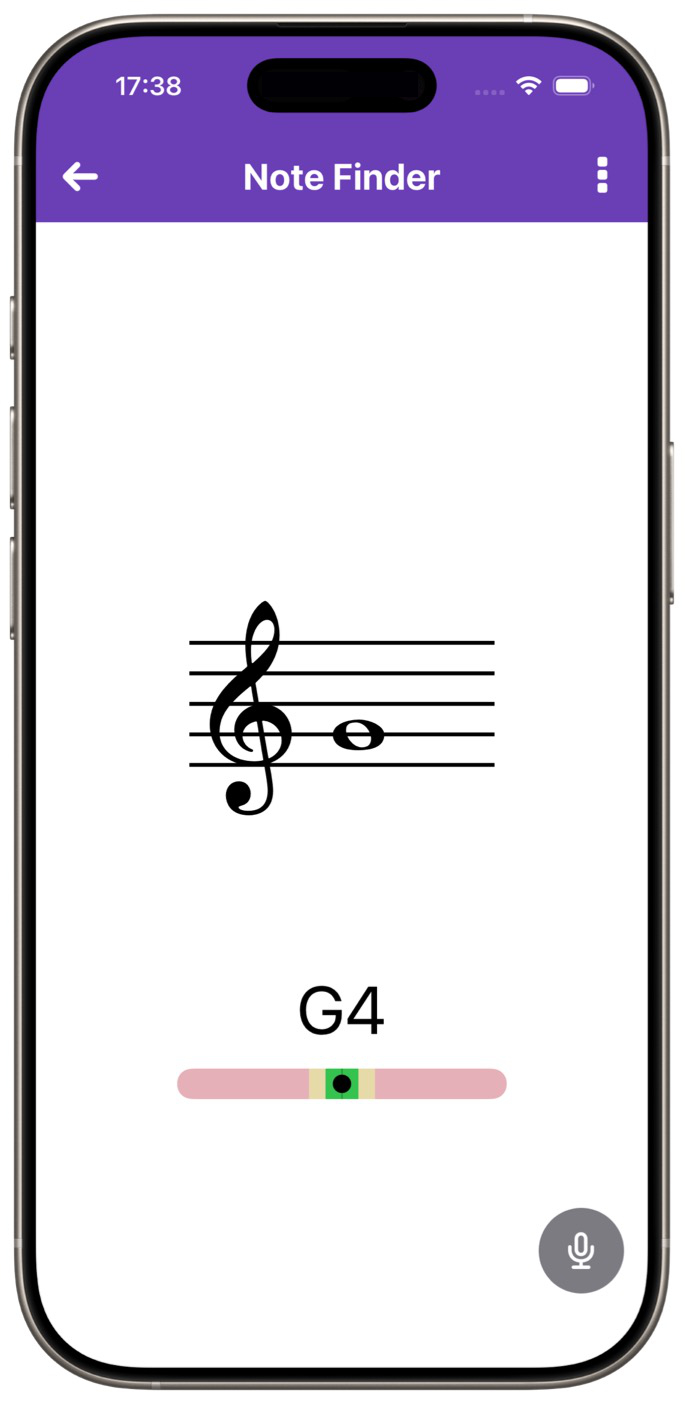
Le nouveau Note Finder reconnaît en temps réel les sons joués ou chantés et vous affiche la note correspondante, son nom ainsi que l’intonation. L’application ne se contente donc plus d’aider à reconnaître rapidement les notes et à les reproduire sur l’instrument : elle soutient désormais aussi directement un travail plus autonome et mieux contrôlé.
Voici comment cela fonctionne : lancez l’application et touchez « Note Finder ». Posez simplement votre iPhone ou votre iPad à côté de vos partitions pendant que vous travaillez. Chaque son que vous jouez ou chantez y est affiché. Si vous avez un doute sur une note jouée, vous pouvez la vérifier directement avec le Note Finder — exactement la tâche que votre professeur assume souvent en cours. Vous gagnez ainsi un soutien supplémentaire pour travailler à la maison.
Vous pouvez également partir à la découverte. Prenez simplement votre instrument et le Note Finder, jouez différents sons et observez les notes correspondantes. Peut-être cette approche sera-t-elle particulièrement éclairante pour vous afin de mieux comprendre les notes et de les reconnaître plus rapidement.
Des sons dans le mode “Note -> Name”
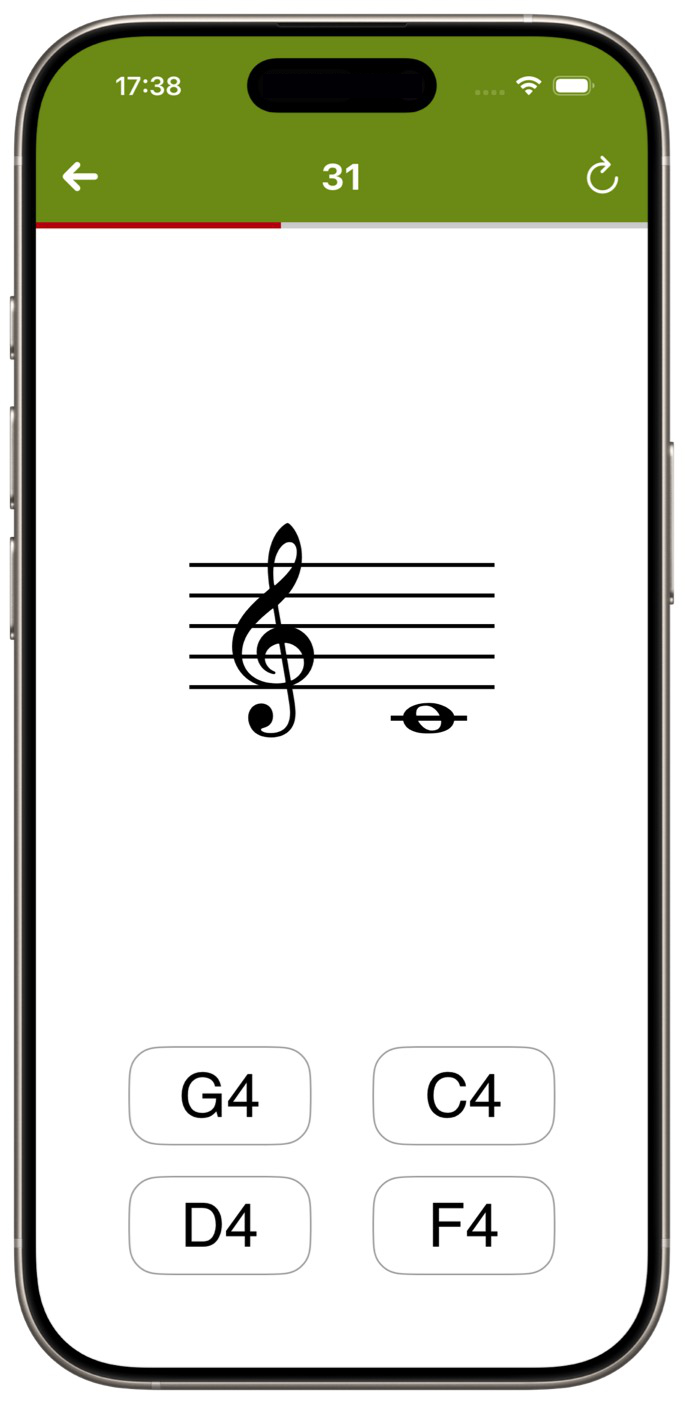
Le mode destiné à nommer les notes existe déjà depuis de nombreuses années et il est utilisé dans le monde entier pour aider les apprenants à être plus sûrs des noms de notes.
Il a maintenant été étendu : lorsque vous touchez une réponse, le son correspondant retentit. Cela renforce le lien entre l’image de la note, l’audition intérieure et la bonne dénomination. Avec les exercices éprouvés sur l’instrument lui-même, il en résulte une expérience d’apprentissage encore plus directe et motivante pour les cours de musique, l’étude autonome et l’entraînement quotidien.
Voici comment cela fonctionne : ouvrez un exercice, par exemple « facile », puis choisissez « Note -> Name ». Lancez le jeu et indiquez le nom de la note à l’aide de l’un des quatre boutons-réponses. À chaque réponse, vous entendez désormais une note de piano correspondante.
Liens utiles
Retour en arrière : Lecture de notes – Plus vite ! 5.