Noten lezen – Sneller! 4
Ik werk er voortdurend aan om mijn apps flexibeler inzetbaar te maken. In versie 3 van Noten lezen – Sneller! heb ik het delen en importeren van oefeningen ingebouwd en veranderbare nootwaarden toegevoegd. Noten lezen – Sneller! 4 zet de volgende stap op deze weg. De update is klaar en beschikbaar in de App Store!
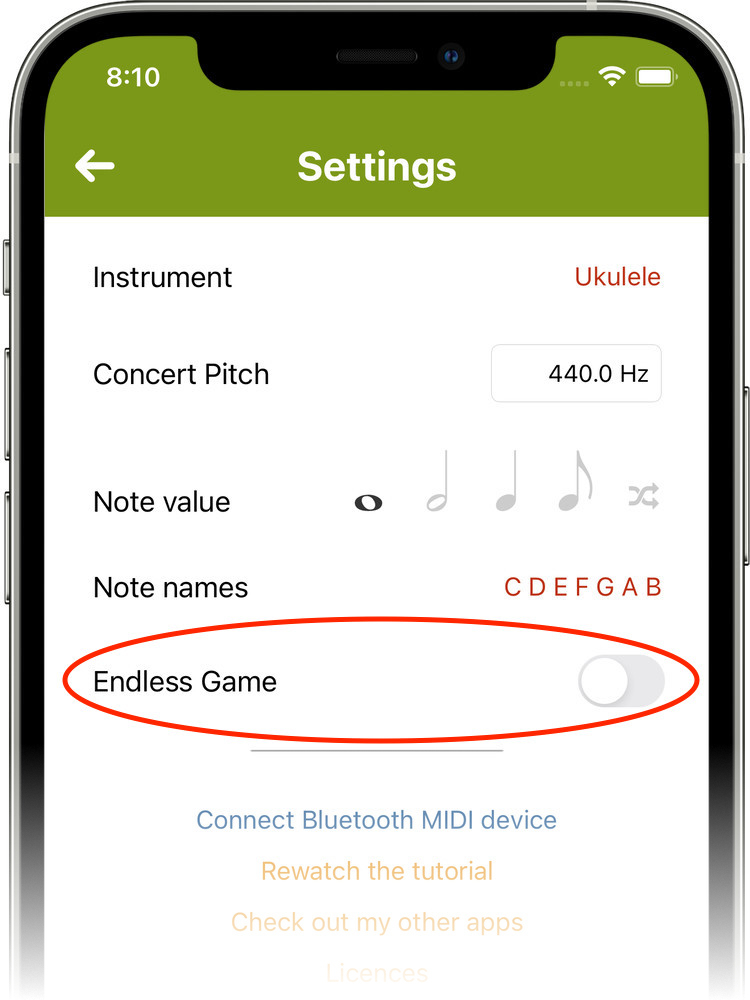
Eindeloos spel
Gebruikers hebben mij steeds weer de wens geuit om de tijdsbeperking te kunnen opheffen. Persoonlijk ben ik daar geen fan van. In de beginfase van de app heb ik met verschillende tijden geëxperimenteerd en bij al mijn leerlingen gezien hoe na één minuut de concentratie afnam. Vanuit mijn perspectief is dat duidelijk een goed moment voor feedback. Daarom heb ik ervoor gekozen de 60 seconden vast te zetten.
Omdat mensen echter fouten maken en zich soms te veel op hun eigen opvattingen verlaten, wil ik het beter doen en degenen die die overtuiging niet delen de mogelijkheid geven zelf te bepalen wanneer ze het spel beëindigen. Kies daarvoor eenvoudig in de instellingen “Eindeloos spel” en je kunt meteen beginnen. Je ziet tijdens het spel gewoon je behaalde punten, maar voor het resultaat wordt het gemiddelde per minuut berekend, zodat je een vergelijkingswaarde hebt ten opzichte van de standaard 60 seconden. Omdat veel docenten de app met hun leerlingen gebruiken, vind ik dat zinvol.
Eigen instrumenten maken en delen
De volgende functie was wat ingewikkelder om te programmeren. Ook die is gebaseerd op de wens van gebruikers naar meer flexibiliteit: het maken van eigen instrumenten. Ik heb lang moeten nadenken over hoe ik dat het beste kon aanpakken en wil de oplossing nu graag voorstellen. Ik wil echter niet onvermeld laten dat dit een functie voor gevorderden is!
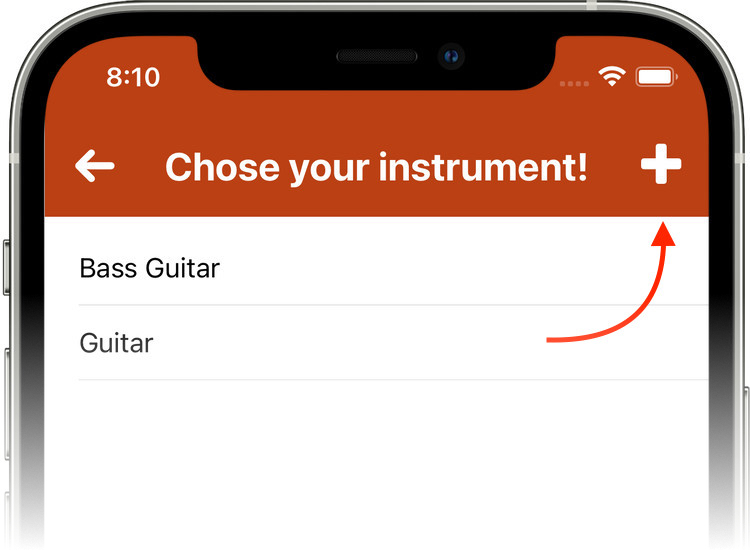
In de instrumentenselectie kies je eerst de categorie (bijvoorbeeld snaarinstrumenten) en kun je vervolgens rechtsboven via het “+”-symbool een nieuw instrument maken. Daarvoor is het volgende nodig:
- Naam van het instrument
- Notensleutel (viool-, bas-, alt- en/of tenorsleutel)
- Transpositie
- Optioneel: toonbereik
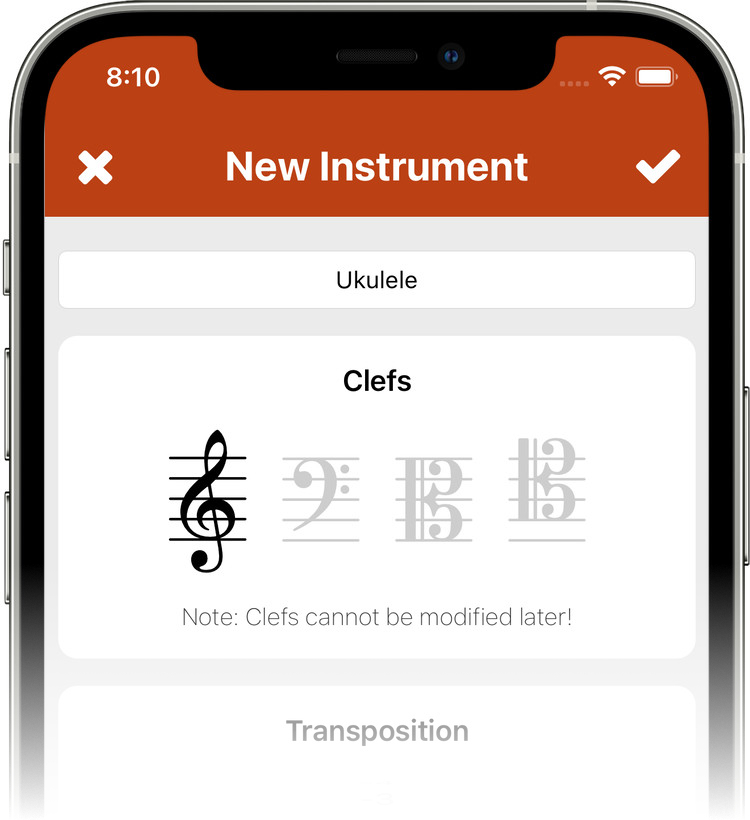
De naam is vrij te kiezen. De sleutels kunnen willekeurig gecombineerd worden. Tonmeesters en dirigenten kunnen hier bijvoorbeeld een instrument “Alle sleutels” aanmaken en daarmee partituren leren lezen. Wordt één enkele sleutel gekozen, dan blijft het hoofdmenu met de oefeningen “Licht”, “Middel”, “Zwaar” en “Extreem” behouden. In tegenstelling tot de standaardinstrumenten moeten de bijbehorende oefeningen wel zelf worden gemaakt en blijven ze bewerkbaar. Bij meerdere sleutels is alleen het menupunt “Eigen…” beschikbaar.
Transpositie is een wat moeilijker onderwerp. Niet iedereen weet wat hij met “-2” of “Bes-transpositie” moet aanvangen. Daarom heb ik hier extra veel nadruk op duidelijkheid gelegd. Je kiest met het wiel een transpositie, bijvoorbeeld +2, en krijgt dan als feedback de tekst “D-transpositie, bij noot C klinkt D”.
Het toonbereik kan optioneel ingesteld worden. Zo kun je er bijvoorbeeld voor zorgen dat een bepaalde noot in de oefeningen niet onder- of overschreden kan worden.
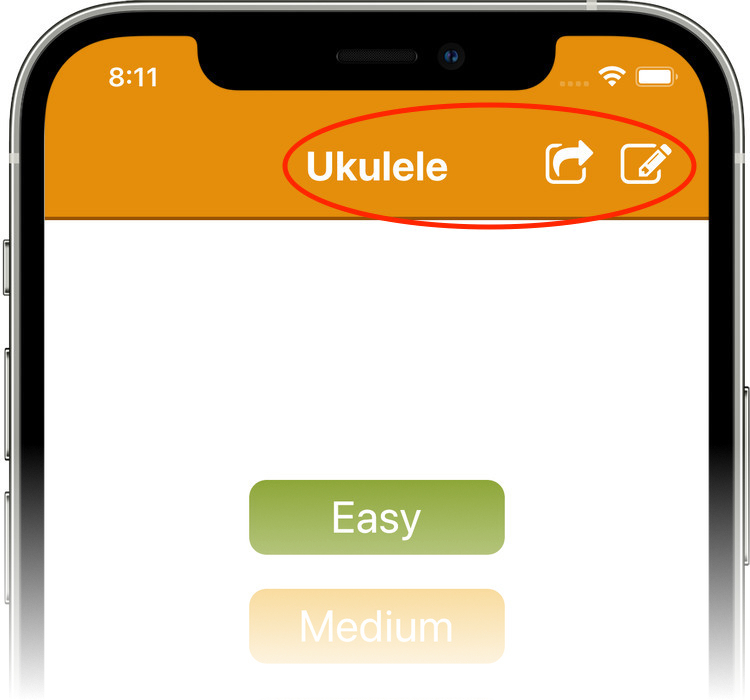
Het delen van de instrumenten – inclusief alle daarvoor gemaakte oefeningen – werkt precies hetzelfde als het delen van oefeningen.
iPhone in liggende stand
Hier zullen vooral gebruikers van de MIDI-functie blij mee zijn: heb je een spel gekozen, dan kun je de iPhone nu in liggende stand zetten en zo op de lessenaar leggen.
In alle andere vensters blijft de staande stand de enige optie. Ik vraag daarvoor om begrip: elk scherm (en het zijn er inmiddels heel veel) zou een compleet nieuwe lay-out nodig hebben. En omdat mijn tijd voor de ontwikkeling beperkt is, besteed ik die liever aan belangrijkere functies!
Passende links
Verder lezen: Noten lezen – Sneller! 5.