Czytanie nut – Szybciej! 4
Nieustannie pracuję nad tym, by moje aplikacje dało się wykorzystywać bardziej elastycznie. W wersji 3 Czytanie nut – Szybciej! dodałem udostępnianie i import ćwiczeń oraz zmienne wartości nut. Czytanie nut – Szybciej! 4 robi kolejny krok tą drogą. Aktualizacja jest gotowa i dostępna w App Store!
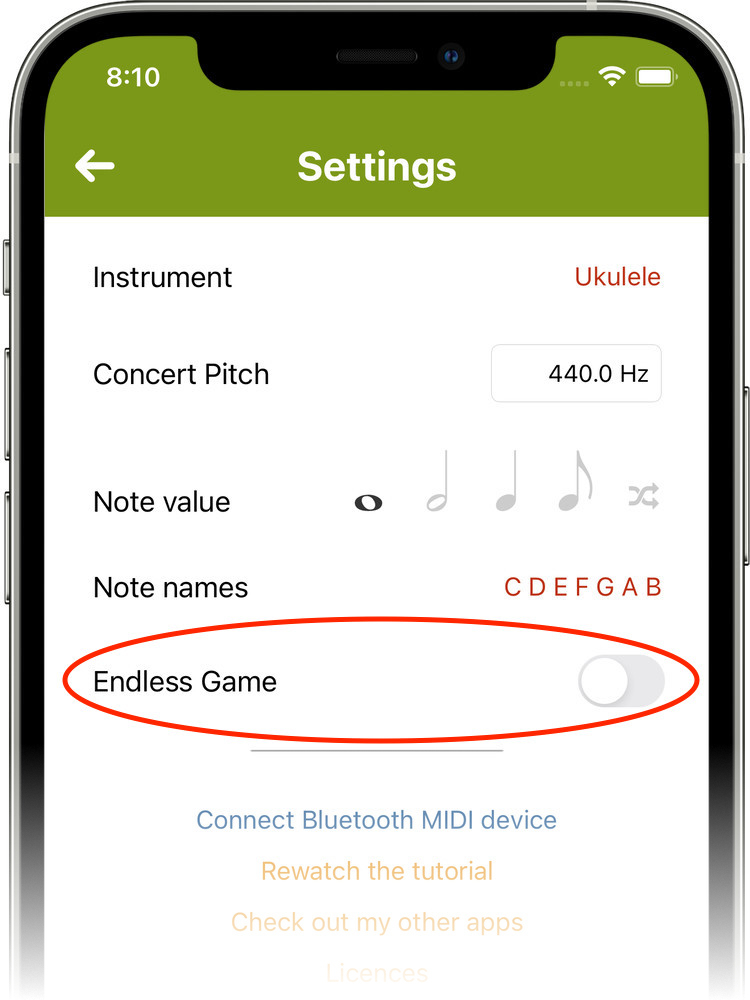
Tryb bez końca
Użytkownicy raz po raz zgłaszali mi życzenie, by można było znieść ograniczenie czasu. Osobiście nie jestem jego wielkim fanem. We wczesnej fazie aplikacji eksperymentowałem z różnymi długościami czasu i u wszystkich moich uczniów mogłem zaobserwować, że po minucie koncentracja zaczynała słabnąć. Z mojej perspektywy to wyraźnie dobry moment na informację zwrotną. Dlatego zdecydowałem się ustawić 60 sekund na stałe.
Ponieważ ludzie jednak popełniają błędy i czasami zbyt mocno ufają własnym przekonaniom, chciałem zrobić to lepiej i umożliwić tym, którzy nie podzielają tego stanowiska, samodzielne decydowanie, kiedy zakończyć grę. Wystarczy w ustawieniach wybrać „Tryb bez końca” i można zaczynać. W trakcie gry normalnie widzisz zdobywane punkty, ale do wyniku obliczana jest średnia na minutę, aby zachować wartość porównawczą wobec standardowych 60 sekund. Ponieważ wielu nauczycieli używa aplikacji razem ze swoimi uczniami, uważam to za sensowne.
Tworzenie i udostępnianie własnych instrumentów
Kolejna funkcja była nieco bardziej pracochłonna programistycznie. Ona również wynika z życzenia użytkowników dotyczącego większej elastyczności: tworzenia własnych instrumentów. Długo zastanawiałem się, jak najlepiej to rozwiązać, i chciałbym teraz przedstawić gotowe rozwiązanie. Nie chcę jednak przemilczeć, że jest to funkcja dla bardziej zaawansowanych!
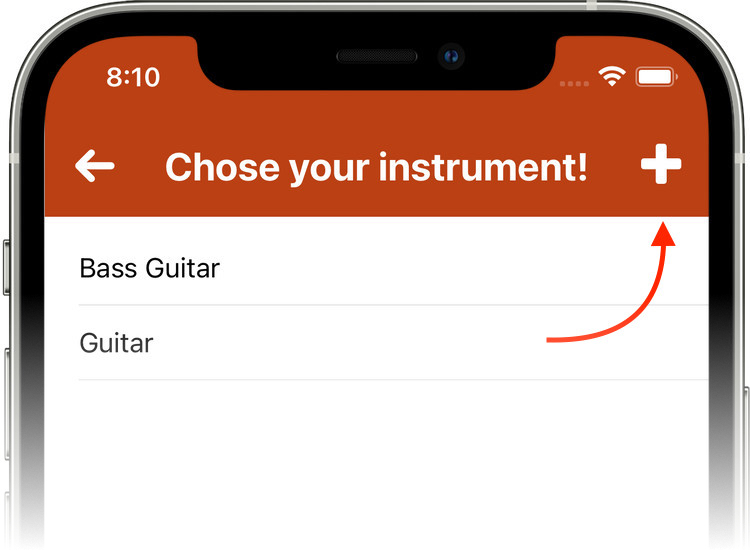
W wyborze instrumentu najpierw wybierasz kategorię (np. instrumenty szarpane), a następnie możesz utworzyć nowy instrument za pomocą symbolu „+” w prawym górnym rogu. Potrzebne są do tego następujące elementy:
- nazwa instrumentu
- klucz (wiolinowy, basowy, altowy i/lub tenorowy)
- transpozycja
- opcjonalnie: ambitus
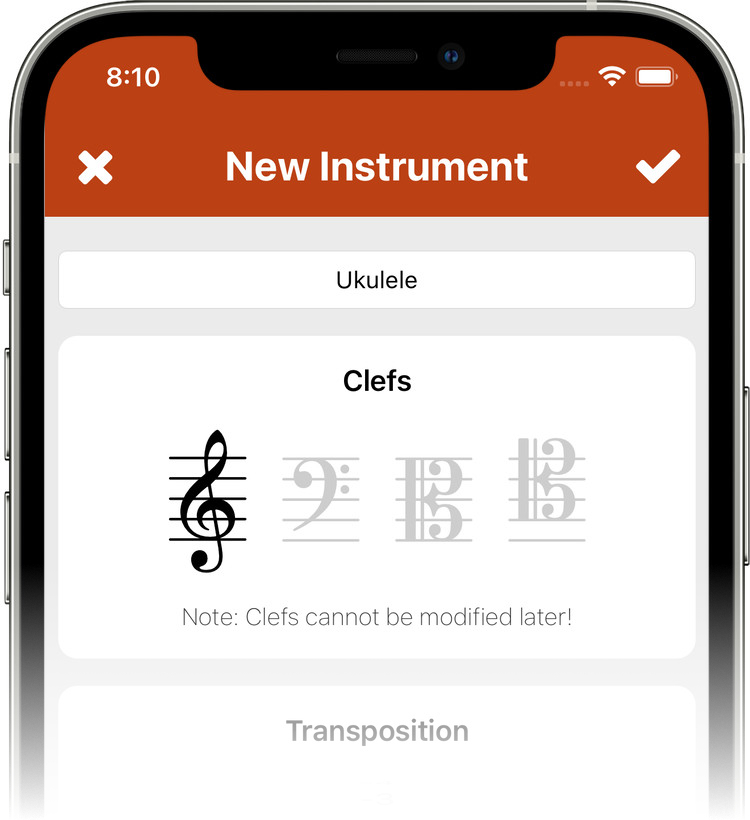
Nazwę możesz wybrać dowolnie. Klucze można łączyć w dowolny sposób. Tonmeisterzy i dyrygenci mogą na przykład stworzyć instrument „Wszystkie klucze” i ćwiczyć na nim czytanie partytury. Jeśli wybierzesz jeden klucz, główne menu z ćwiczeniami „Łatwy”, „Średni”, „Trudny” i „Ekstremalny” pozostaje zachowane. W przeciwieństwie do instrumentów standardowych odpowiednie ćwiczenia trzeba jednak utworzyć samodzielnie i pozostają one edytowalne. Przy kilku kluczach dostępny jest tylko punkt menu „Własne…”.
Transpozycja jest tematem trochę trudniejszym. Nie każdy od razu wie, co zrobić z „-2” albo „transpozycją B”. Dlatego starałem się tutaj szczególnie zadbać o przejrzystość. Za pomocą pokrętła wybierasz transpozycję, na przykład +2, i otrzymujesz informację zwrotną w postaci tekstu „Transpozycja D, przy nucie C zabrzmi D”.
Ambitus można ustawić opcjonalnie. Dzięki temu możesz na przykład upewnić się, że dana nuta w ćwiczeniach nie zostanie przekroczona ani zaniżona.
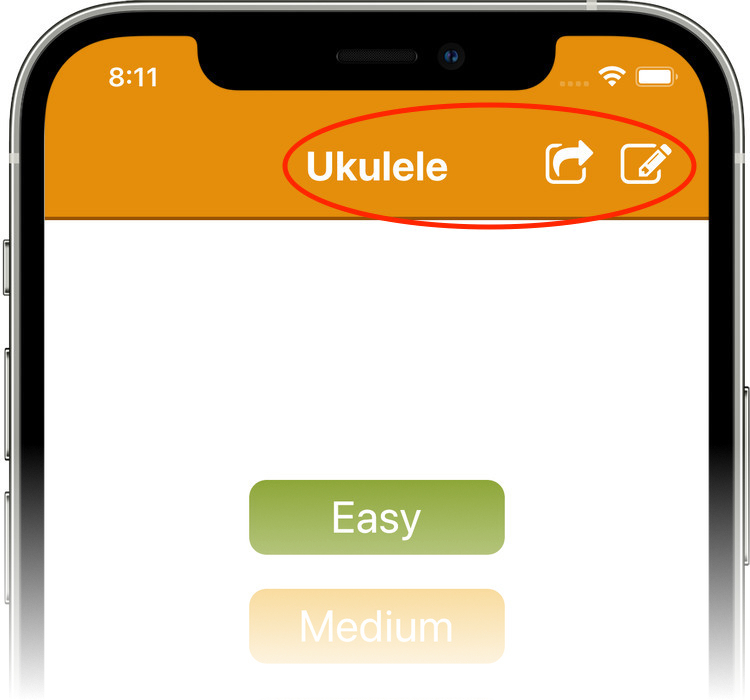
Udostępnianie instrumentów — wraz ze wszystkimi utworzonymi dla nich ćwiczeniami — działa dokładnie tak samo jak udostępnianie ćwiczeń.
iPhone w układzie poziomym
Z tej funkcji szczególnie ucieszą się użytkownicy MIDI: po wybraniu gry możesz teraz obrócić iPhone poziomo i położyć go na pulpicie do nut.
We wszystkich innych oknach jedyną opcją pozostaje układ pionowy. Proszę tu o wyrozumiałość: każdy ekran (a jest ich już naprawdę dużo) musiałby otrzymać całkowicie nowy układ. A ponieważ mój czas na rozwój jest ograniczony, wolę poświęcić go na ważniejsze funkcje!
Powiązane linki
Czytaj dalej: Czytanie nut – Szybciej! 5.